

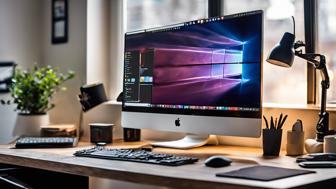


Ein effektiver Zugang zu Ihrem Arbeitsplatz spielt eine zentrale Rolle für Ihre Produktivität, insbesondere im Home Office. Moderne Softwarelösungen und Hardware ermöglichen ein flexibles Arbeiten sowie einen kontinuierlichen Zugriff auf den Server. Stellen Sie sicher, dass Sie über eine stabile Internetverbindung verfügen, um eine reibungslose Kommunikation und Zusammenarbeit mit Ihrem Team zu gewährleisten. Nutzen Sie Tools wie Flexwhere, um Ihren digitalen Arbeitsplatz optimal auszurichten und Zeit bei der Arbeit zu sparen. Viele Aufgaben können durch intelligente Arbeitsorganisation und die gezielte Auswahl der richtigen Software effizienter erledigt werden. Greifen Sie auf bewährte Tipps zurück und entdecken Sie die 10 besten Tools, die Ihre Konzentration unterstützen und Ihre Arbeitsumgebung verbessern. Ein gut durchdachtes Arbeitsplatzmanagement resultiert in einer erheblichen Steigerung von Effizienz und Zufriedenheit.
Tastenkombinationen für Windows 10 und 11
Tastenkombinationen sind ein essentielles Hilfsmittel, um Ihren Arbeitsplatz in Windows 10 und Windows 11 effizient zu nutzen. Mit verschiedenen Shortcuts können Sie häufige Aufgaben im Arbeitsalltag erheblich erleichtern. Beispielsweise ermöglicht das Tastenkürzel ‚Strg + Shift + Esc‘ einen direkten Zugriff auf den Task-Manager, wodurch Sie Prozesse schneller überwachen können. Für einfachere Navigation sind die offiziellen Tastenkürzel wie ‚Windows-Taste + D‘, um den Desktop anzuzeigen, oder ‚Alt + Tab‘, um zwischen offenen Anwendungen zu wechseln, unersetzlich. Die Nutzung dieser Funktionen kann nicht nur die Effizienz steigern, sondern auch die Zufriedenheit bei der Arbeit erhöhen. Nutzen Sie kostenlose Vorlagen, um Ihre Favoriten zu sammeln und Ihren individuellen Arbeitsplatz weiter zu optimieren. Mit diesen Tricks wird Ihr Arbeitsumfeld noch produktiver.
Anpassen der Ansicht und Symbole
Die Anpassung der Ansicht und Symbole auf Ihrem Arbeitsplatz in Windows 10 kann entscheidend für Ihre Effizienz sein. Beginnen Sie mit der Personalisierung Ihres Desktops, indem Sie die Einstellungen für die Anzeige aufrufen. Hier können Sie die Größe der Desktopsymbole anpassen und entscheiden, welche Icons angezeigt werden sollen, um einen aufgeräumten Arbeitsplatz zu schaffen. Der Papierkorb sollte immer gut sichtbar sein, um schnellen Zugriff auf kürzlich gelöschte Dateien zu ermöglichen. Darüber hinaus können Sie verschiedene Designs auswählen, um eine angenehme Arbeitsumgebung zu schaffen, die Ihre Zufriedenheit steigert. Die Anpassung Ihrer Desktopansicht, einschließlich der Anordnung der Icons, erlaubt es Ihnen, häufig verwendete Programme schnell zu finden und effizienter zu arbeiten. Optimieren Sie also Ihren Arbeitsplatz, indem Sie die verfügbaren Anpassungsoptionen in Windows 10 voll ausschöpfen.
Dieser PC im Startmenü pinnen
Um schnelleren Zugriff auf Ihren Arbeitsplatz zu erhalten, bietet es sich an, ‚Dieser PC‘ im Startmenü von Windows 10 und Windows 11 zu pinnen. Diese Anpassung ermöglicht Ihnen eine intuitive Navigation zu wichtigen Dateien und Ordnern. Um ‚Dieser PC‘ festzulegen, öffnen Sie den Datei-Explorer und klicken Sie mit der rechten Maustaste auf ‚Dieser PC‘. Wählen Sie die Option ‚An Start anheften‘, um eine Kachel im Startmenü zu erstellen. Diese Kachel bietet Ihnen sofortigen Zugriff auf den Arbeitsplatz, ohne dass Sie durch mehrere Ansichten oder den Schnellzugriff navigieren müssen. Die Standardansicht des Datei-Explorers wird dabei nicht beeinträchtigt, und Sie gelangen bequem zu Ihren wichtigsten Dateien. Diese Methode optimiert nicht nur Ihre Arbeitsabläufe, sondern verbessert auch Ihre Effizienz am Arbeitsplatz, indem Sie häufig benötigte Funktionen schnell erreichen.
Auch interessant:
